
その他のよくある質問
この翻訳は Google Gemini モデルによって作成されたものであり、PRによる修正を歓迎します。
Snap Hutaoのデスクトップショートカットを作成する方法(管理者権限なし)
コミュニティの力
CzHUV氏による解決策 に感謝します。
Win+Rを使用して「ファイル名を指定して実行」ウィンドウを開き、入力ボックスにshell:AppsFolderと入力します。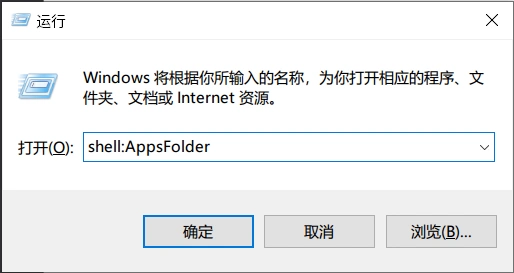
- Windows がアプリケーションディレクトリを開くので、「Snap Hutao」を見つけます。
- Snap Hutaoアイコンを右クリックし、「ショートカットの作成」を選択します。
- システムの指示に従って操作すると、デスクトップにショートカットが作成されます。
Snap Hutaoのデスクトップショートカットを作成する方法(管理者権限あり)
- Snap Hutaoのプログラム設定ページに移動し、「ショートカットを作成」ボタンをクリックすると、管理者権限を持つショートカットがデスクトップに作成されます。
Snap Hutaoを起動時に自動起動させる方法
方法1:バッチファイルを使用する
- このIssue で提供されているコマンドを参考に、Snap Hutaoを管理者モードで直接実行するバッチファイルを作成します。
- 次の方法でバッチファイルの自動起動を設定します。
- スケジュールされたタスクを作成し、システムの起動時にバッチファイルが実行されるようにします。
- バッチファイルをシステムのスタートアップ項目に追加します。
方法2:ツールを使用する
SkipUACのようなプログラムを使用して、Snap Hutaoを管理者権限でサイレント起動させます。
注意事項
上記の方法は、システム構成やその他の問題により機能しない場合があります。Snap Hutaoは、起動時の自動起動機能を直接サポートしていません。関連する操作を試す場合は、自己責任で行ってください。
管理者モードでSnap Hutaoを起動できない
問題範囲: Windows 10 バージョン 22H2 より前のバージョンのみ
- ユーザーのシステムバージョンが
Windows Build 19045(つまり、Windows 10 22H2バージョン)よりも低い場合、管理者モードでSnap Hutaoを起動できない可能性があります。 - 解決策: このような互換性の問題を避けるために、システムをWindows 10の最新バージョンにアップグレードすることをお勧めします。
ネットワークプロキシを使用してSnap Hutaoを使用する方法
Snap Hutaoは、世界中のユーザーが質の高いサービスを享受できるように、優れたクラウドネットワーク構造を提供しています。
- システムまたはソフトウェアのプロキシサービスを設定します。
Loopback ネットワークを有効にすることをお勧めします。詳細なチュートリアルはこちら を参照してください。
通知アイコンの作成に失敗しました
PowerShell を開いて、以下のコマンドを実行して問題を修正してください
PowerShell
irm hut.ao/install.ps1 | iex