
實時便箋
前置要求
該功能需要你在胡桃工具箱中登錄米遊社 / HoYoLAB賬號,登錄方法可見米遊社多賬號切換文檔。
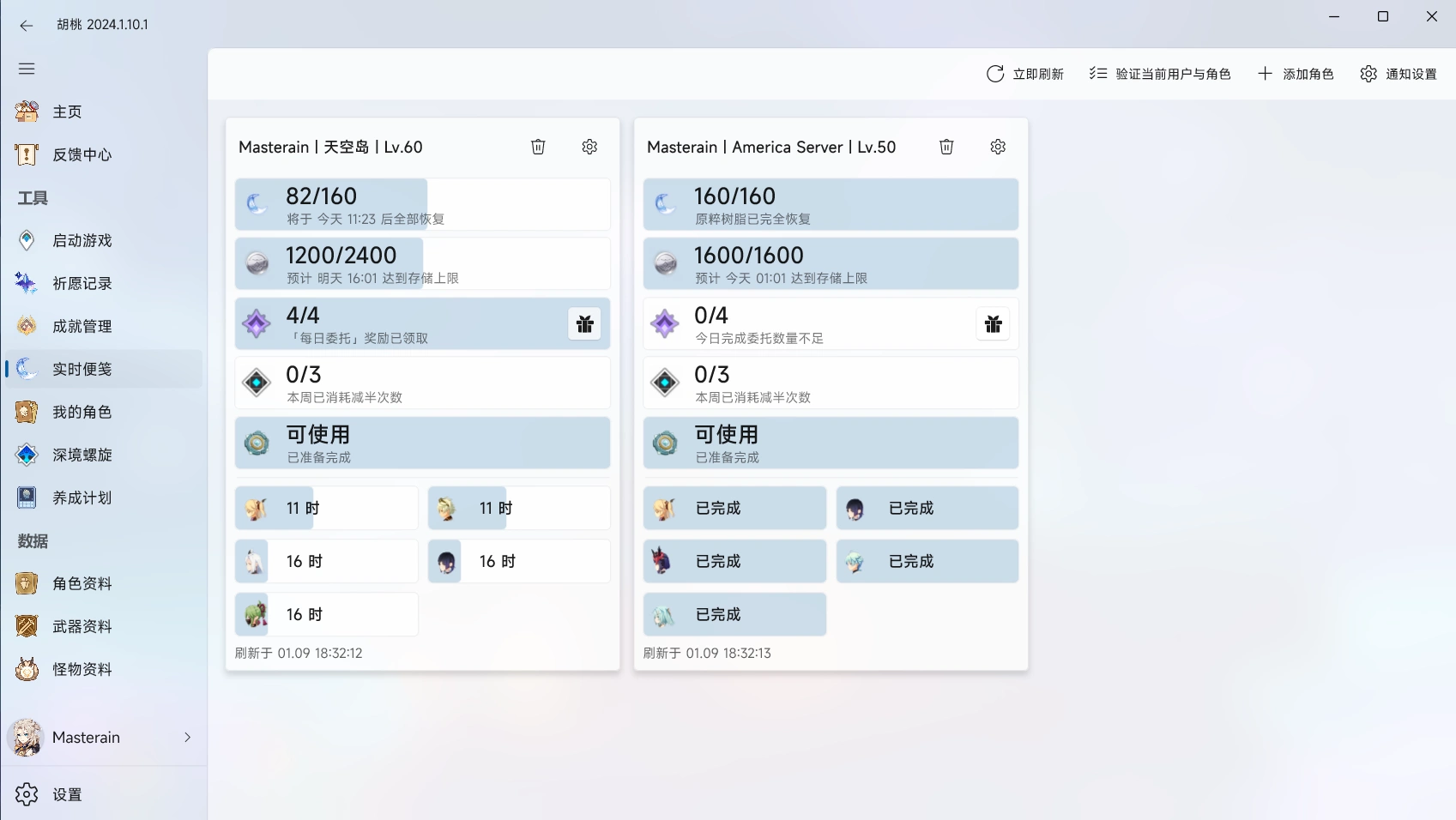
添加實時便箋
- 點擊“添加實時便箋”按鈕。
- 在彈出的“添加實時便箋”浮窗中,找到你要添加的遊戲角色 UID,並單擊其右側的加號按鈕。
- 添加的遊戲角色將顯示在“實時便箋”頁面中。
- 實時便箋會以固定間隔時間自動刷新數據。
- 點擊窗口右上角的“通知設置”可以設置查詢的時間間隔。
- 如需立即獲取最新數據,請單擊“立即刷新”按鈕。
- 如果數據刷新時出現
-1034錯誤,說明觸發了米遊社的反機器人風控機制,可通過在胡桃設置中配置無感驗證解決。
驗證用戶與角色
如果使用米遊社賬號,可能因風控機制導致觸發驗證碼,實時便箋數據無法刷新。
可通過以下步驟解決:
- 點擊實時便箋頁面左上角的“驗證當前用戶與角色”按鈕。
- 胡桃將彈出驗證窗口,完成驗證後即可刷新受風控影響的賬號數據。
全局通知設置
點擊窗口右上角的“通知設置”可以對實時便箋功能的全局行為進行配置,包括:
- 啟用/禁用數據自動刷新。
- 設置數據自動刷新間隔時間。
- 通知免打擾模式:
- 啟用後,通知僅會顯示在系統通知中心。
- 高優先度通知:
- 避免通知被自動收入操作中心,但可能干擾日常使用。
- 自定義數據轉發 Webhook:
- 胡桃允許用戶將實時便箋數據轉發至第三方程序以減少對米哈遊 API 的直接請求。
- 在“實時便箋 Webhook URL”中填寫第三方程序的
HTTP API接口地址,胡桃將通過POST請求將原始數據轉發至該接口。
賬號獨立設置
- 將鼠標懸停在需要修改設置的角色實時便箋窗體上。
- 點擊窗體右上角的設置按鈕,進入以下設置選項:
- 原粹樹脂提醒閾值(範圍:0~200)
- 洞天寶錢提醒閾值(範圍:0~2400)
- 啟用參量質變儀提醒(開/關)
- 啟用每日委託上限提醒(開/關)
- 啟用探索派遣完成提醒(開/關)
- 修改完成後,點擊“保存”按鈕保存當前設置。
刪除角色
- 將鼠標懸停在需要刪除的角色實時便箋窗體上。
- 點擊窗體右上角的移除按鈕,即可刪除該角色的實時便箋。
常見問題
為什麼設置實時便箋的自動刷新會提示“修改計劃任務失敗”
- 實時便箋的自動刷新依賴 Windows 任務計劃程序。
- 為避免權限問題,胡桃工具箱會在非管理員模式下設置任務計劃。
解決方案:
- 如果使用舊版本開啟過自動刷新,可手動刪除舊的任務計劃,任務計劃名稱為
SnapHutaoDailyNoteRefreshTask。 - 如果未開啟過任務計劃,則可能是當前 Windows 用戶賬戶權限不足。可嘗試使用管理員賬戶操作。
- 若仍無法解決,可能需要重新安裝系統。